威聯通TS-551家庭監控教程 超細演示基礎軟件服務搭建
利用威聯通TS-551 NAS打造家庭監控系統,不僅能集中存儲和管理監控錄像,還能實現遠程查看和智能警報。本教程將詳細演示如何通過基礎軟件服務,一步步搭建穩定可靠的家庭監控中心。
一、準備工作與網絡配置
- 確保威聯通TS-551已安裝硬盤并完成初始化,接入家庭局域網(建議通過網線連接路由器)。
- 在電腦或手機上安裝QNAP官方管理工具“Qfinder Pro”,搜索并登錄TS-551的Web管理界面(默認地址如http://NAS_IP:8080)。
- 進入“控制臺”>“網絡與文件服務”>“網絡訪問”,確認NAS已獲取IP地址(建議設置為固定IP)。
二、安裝并配置Surveillance Station(監控中心)
- 登錄NAS管理界面,打開“App Center”,搜索并安裝“Surveillance Station”(QNAP官方監控套件,提供免費2路攝像機授權)。
- 安裝完成后,打開Surveillance Station,首次使用需設置管理員密碼和時區。
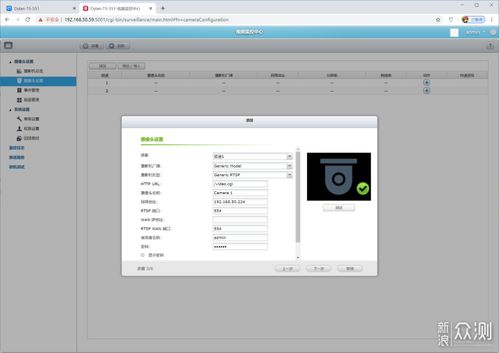
- 進入“IP攝像機”頁面,點擊“添加攝像機”,選擇“自動搜索”或手動輸入攝像機信息:
- 品牌/型號:支持ONVIF協議或主流品牌(如海康、大華等)。
- 輸入攝像機IP、端口、用戶名及密碼(需提前在攝像機后臺設置)。
- 設置錄像存儲位置:建議指定NAS中特定文件夾(如創建“Surveillance”共享文件夾)。
三、基礎監控功能設置
- 實時預覽:添加成功后,可在“監控中心”查看實時畫面,支持多畫面分割。
- 錄像計劃:進入“編輯攝像機”>“錄制”頁面,設置全天錄像或移動偵測觸發錄像。
- 移動偵測與警報:
- 在“事件”頁面配置偵測區域和靈敏度。
- 設置警報通知方式(如郵件、手機推送),需提前在“通知設置”中配置SMTP或安裝QNAP“Qnotify”應用。
四、遠程訪問與移動端管理
- 遠程訪問需配置路由器端口轉發或使用myQNAPcloud服務:
- 在“控制臺”>“網絡訪問”中啟用myQNAPcloud并注冊賬戶。
- 通過生成的Cloud Link地址(如https://yourname.myqnapcloud.com)遠程登錄Surveillance Station。
- 手機端管理:安裝“QVR Pro”或“Surveillance Station”移動應用,添加NAS地址及賬號即可遠程查看實時畫面或回放錄像。
五、存儲管理與優化建議
- 定期清理:在Surveillance Station的“存儲”頁面設置循環錄制,避免硬盤空間耗盡。
- 性能優化:若多路攝像機同時錄制,建議啟用SSD緩存(TS-551支持雙M.2 SSD插槽)提升讀寫效率。
- 數據備份:關鍵錄像可通過“Hybrid Backup Sync”套件備份至外部硬盤或云端。
注意事項:
- 確保攝像機與NAS處于同一網絡段,防火墻規則允許相關端口通信。
- 為安全起見,修改默認管理員密碼,定期更新Surveillance Station及NAS系統。
- 若需擴展更多監控通道,可在QNAP官網購買額外授權許可證。
通過以上步驟,威聯通TS-551即可轉變為專業的家庭監控中樞,實現24小時安防守護。基礎軟件服務搭建完成后,還可進一步探索智能分析、門禁集成等高級功能,讓家庭安全無死角。
最新產品
解碼寶德Power Cloud 五層架構如何鑄就云端應用的堅實軟件服務基石
雙十一狂歡背后 小馬哥與基礎軟件服務的隱形守護者
中國低代碼領域領跑者,葡萄城入選《2021中國數據智能產業圖譜》基礎軟件服務板塊

軟件定義一切!企業網絡現代化的核心基石與基礎軟件服務

開源 基礎軟件的源頭活水——從阿里巴巴CTO程立談基礎軟件服務
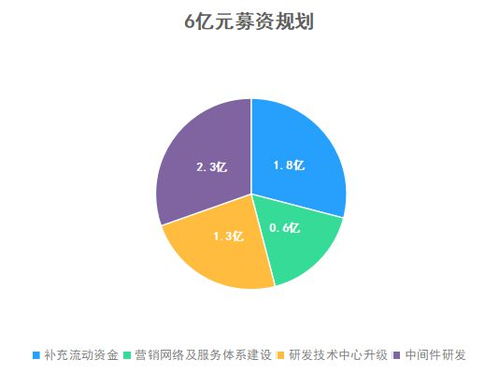
科創板賦能 國產中間件發展的加速引擎

賽迪2021白皮書揭示 基礎軟件服務驅動中國大數據產業創新突破
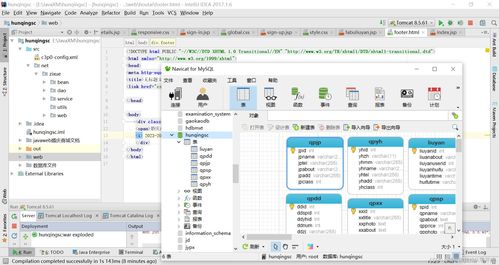
基于MVC三層架構的婚慶商品服務銷售系統——JavaWeb入門學習項目實踐指南
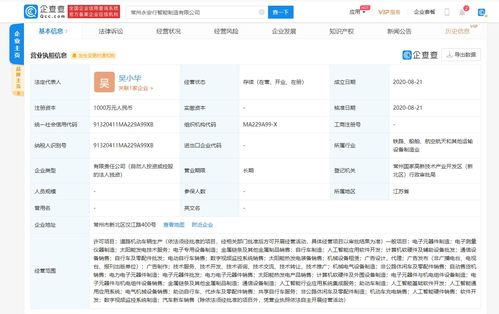
永安行成立智能制造新公司,拓展人工智能基礎軟件服務版圖
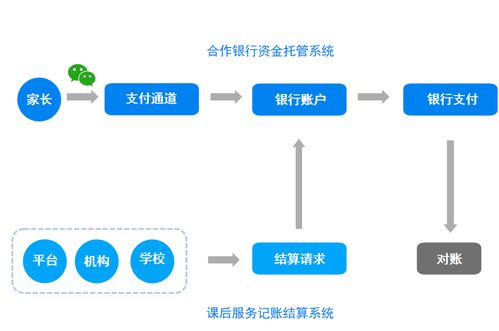
陽光智校課后服務軟件 以基礎軟件服務之力,為“雙減”工作注入新動能